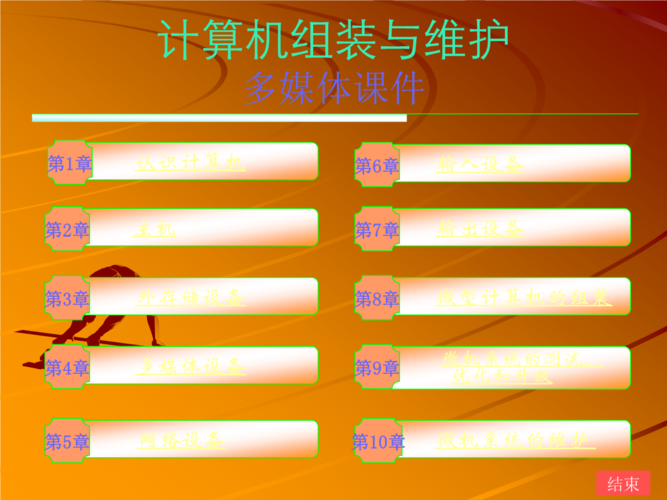
在计算机组装与维护的教学与实践中,多媒体系统维护占据着举足轻重的地位。随着多媒体技术在教育、娱乐、办公等领域的广泛应用,如何确保多媒体计算机的稳定运行、优化其性能并快速排除故障,已成为IT维护人员必须掌握的核心技能。《计算机组装与维护多媒体课件.ppt》作为一份典型的培训资料,系统介绍了硬件组装、软件配置与系统维护等内容。本文在此基础上,聚焦于多媒体系统的维护问题,从硬件、软件、驱动、日常保养及故障排查等维度展开论述,旨在为相关从业人员提供完整的维护思路。\n\n一、多媒体系统的基本构成\n多媒体系统是指能够处理文本、图形、图像、音频、视频等多种媒体信息的计算机系统。其硬件构成除了常规的CPU、主板、内存、硬盘外,还包括以下关键组件:\n1. 显卡(显示适配器):承担图形渲染与视频输出任务,对于3D游戏、视频编辑、高清播放至关重要。\n2. 声卡(音频适配器):负责音频信号的采集、合成与输出,分为集成声卡与独立声卡。\n3. 光驱/刻录机:虽然现代计算机已逐渐淘汰光驱,但在某些多媒体课件分发场景中仍有使用。\n4. 音箱与麦克风:实现声音的播放与录制。\n5. 摄像头与视频采集卡:用于视频会议、直播、视频监控等应用。\n6. 显示器与投影仪:作为视觉输出设备,其色彩、分辨率、刷新率直接影响多媒体体验。\n在软件层面,多媒体系统涉及操作系统、驱动程序、编解码器、播放软件、图像/视频处理软件等。\n\n二、多媒体系统的硬件维护要点\n1. 显卡的维护\n (1)定期清理显卡风扇和散热片上的灰尘,防止过热导致花屏或死机。\n (2)检查显卡金手指是否氧化,可用橡皮擦轻轻擦拭。\n (3)避免频繁插拔显卡,保证PCI-E插槽接触良好。\n (4)对于高性能显卡,需确保电源功率足够,并注意机箱风道设计。\n2. 声卡的维护\n (1)集成声卡主要依赖主板稳定,需保持主板驱动更新。\n (2)独立声卡应避免静电损坏,安装时防止金手指污染。\n (3)音频接口氧化可能导致杂音,可用无水酒精清洁触点。\n3. 光驱的维护\n (1)使用专用清洁碟清洁激光头,避免灰尘积累。\n (2)不要长时间连续使用,防止激光头老化。\n (3)退出光盘时使用软件弹出,避免强行拉出。\n4. 显示设备的维护\n (1)液晶显示器应避免长时间显示静止画面,防止坏点。\n (2)使用柔软的专业擦拭布清洁屏幕,切勿使用酒精等腐蚀性溶剂。\n (3)投影仪需定期更换滤网和灯泡,注意散热。\n5. 外设接口维护\n USB、HDMI、VGA、音频接口等频繁插拔容易松动,应定期检查,避免带电插拔(除非支持热插拔)。\n\n三、多媒体软件的维护与优化\n1. 驱动程序的更新与回滚\n 显卡、声卡、摄像头等设备的驱动程序应保持最新,以提升兼容性和性能。若新驱动导致问题,可通过设备管理器回滚。建议定期访问厂商官网下载正式版驱动。\n2. 编解码器的管理\n 不同格式的音频、视频文件需要相应的编解码器支持。为避免冲突,可安装全能解码包(如K-Lite Codec Pack),同时卸载冗余解码器。\n3. 播放器与编辑器设置\n 检查硬件加速是否开启,调整缓存大小,避免因资源不足导致卡顿。对于视频编辑软件,应合理分配内存和暂存盘。\n4. 系统资源优化\n 关闭不必要的启动项和后台服务,定期清理垃圾文件,整理磁盘碎片,确保多媒体应用获得充足的CPU、内存和磁盘I/O。\n5. 颜色管理与校准\n 对于专业图形工作站,需使用校色仪对显示器进行色彩校准,并在操作系统中加载ICC配置文件。\n\n四、多媒体系统的日常保养与安全防护\n1. 环境控制\n 保持室内清洁,避免灰尘、潮湿和高温。多媒体设备对静电敏感,应使用防静电手环进行操作。\n2. 实时监控\n 利用硬件监控软件(如HWMonitor、鲁大师)监测温度、电压和风扇转速,及时发现异常。\n3. 病毒与恶意软件防护\n 多媒体文件常成为病毒传播的载体(如 autorun.inf)。应安装可靠的杀毒软件,关闭不必要的自动播放功能。\n4. 数据备份\n 对于重要的多媒体素材、项目和配置文件,应定期备份至外部硬盘或云存储,避免数据丢失。\n5. 操作规范\n 教育用户养成良好的用机习惯,如正确关机、避免非正常断电、不随意安装来源不明的软件。\n\n五、典型故障排查案例\n以下列举几个多媒体系统常见故障及其排查方法:\n故障1:播放视频时只有图像没有声音\n- 检查音箱电源和连接线是否正常。\n- 确认系统音量未静音,且播放器音量已开启。\n- 检查声卡驱动是否安装正常,尝试更新或重装。\n- 检查默认音频设备是否设置为正确的输出设备。\n故障2:显示画面出现颜色异常或花屏\n- 重新插拔显卡,清洁金手指。\n- 更新显卡驱动至最新版本。\n- 检查显示器数据线是否松动或损坏。\n- 若为过热导致,清理散热器并加强机箱通风。\n故障3:视频播放卡顿,声音断续\n- 检查CPU和内存占用率,关闭不必要的程序。\n- 确认是否开启了硬件加速,若未开启则开启。\n- 更新显卡驱动程序。\n- 检查硬盘是否有坏道,考虑将视频文件复制到固态硬盘播放。\n故障4:摄像头无法识别\n- 检查USB接口是否正常工作,尝试更换接口。\n- 在设备管理器中查看是否有黄色感叹号,重新安装驱动。\n- 检查摄像头是否被其他程序独占(如视频会议软件)。\n故障5:投影仪输出无信号\n- 检查视频线是否连接牢固,切换投影仪输入源。\n- 在电脑上按Win+P选择复制或扩展模式。\n- 调整分辨率至投影仪支持的范围。\n\n六、\n多媒体系统维护是计算机组装与维护课程的重要组成部分,涵盖了从硬件清洁、驱动管理到系统优化的多个层面。掌握这些技能不仅能够延长设备寿命、提高工作效率,还能在故障发生时迅速定位并解决问题。《计算机组装与维护多媒体课件.ppt》为学习者提供了基础框架,而实际维护工作中需结合具体设备和环境灵活应用。希望通过本文的梳理,能帮助读者构建系统的多媒体维护知识体系,为教学和实际工作提供参考。
多媒体系统维护 计算机组装与维护的核心技能
更新时间:2026-10-30 01:59:51
如若转载,请注明出处:http://www.dachengfh.com/product/17.html
PRODUCT
产品列表